Fences 6 功能介紹

柵欄分割槽、資料夾門戶、Peek 速覽、標籤頁、變色龍模式……一個工具解決桌面所有"亂"。

FENCES

柵欄分割槽:給每個圖示一個家

在桌面任意位置拖出一個矩形,就建立了一道"柵欄"。圖示按專案、型別、用途放入不同柵欄,邊界清晰、命名直觀,找檔案不再靠翻。
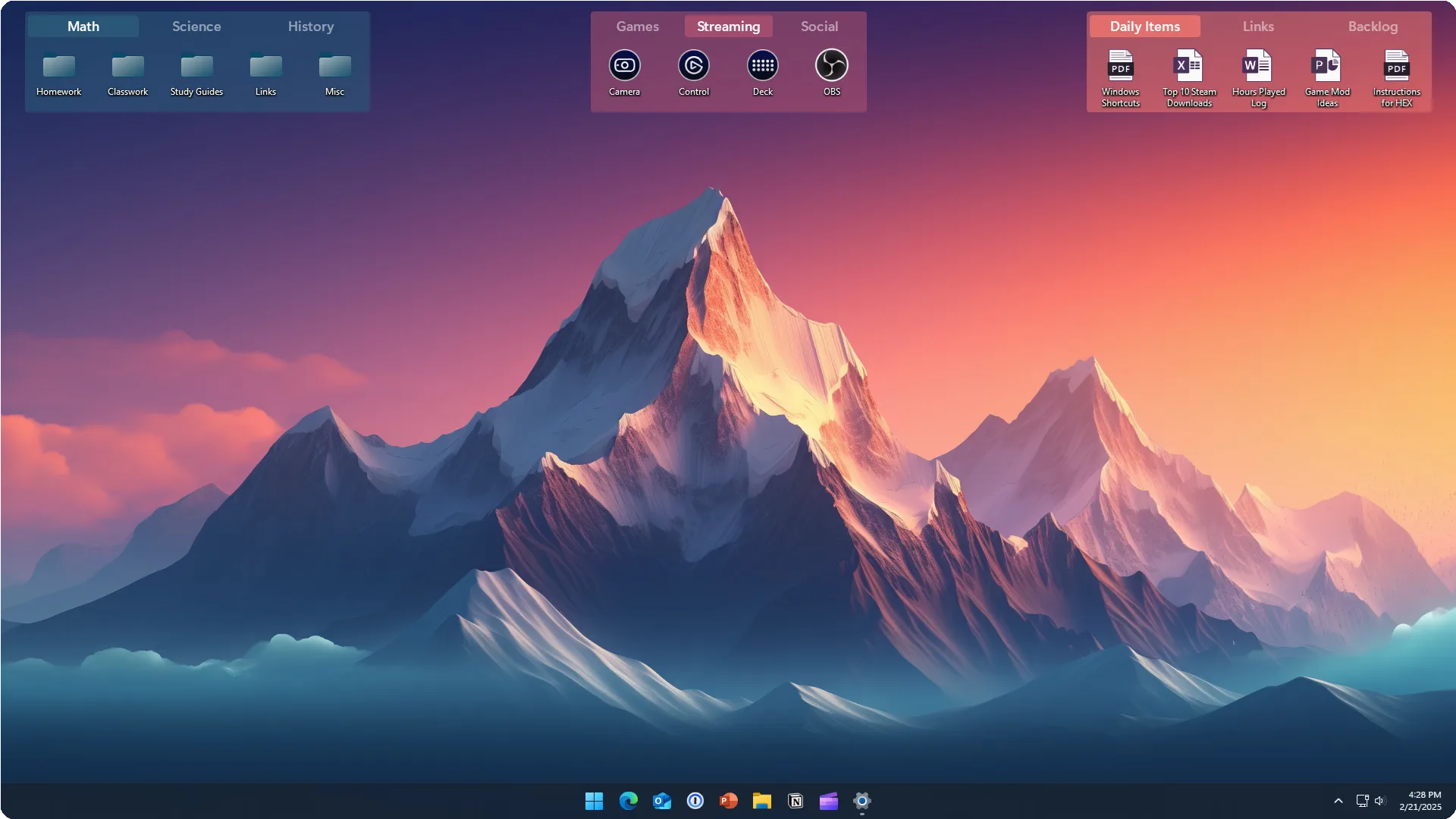
  • 拖拽即建柵欄,大小位置隨意調整
  • 按名稱 / 型別一鍵整理全部圖示
  • 柵欄標題、配色、透明度均可自定義
Fences 6 桌面柵欄分割槽截圖
TABBED FENCES

標籤頁柵欄:一區多用

給柵欄新增多個標籤頁,像瀏覽器一樣切換。工作、娛樂、臨時檔案共享同一塊區域,桌面再小也從容。
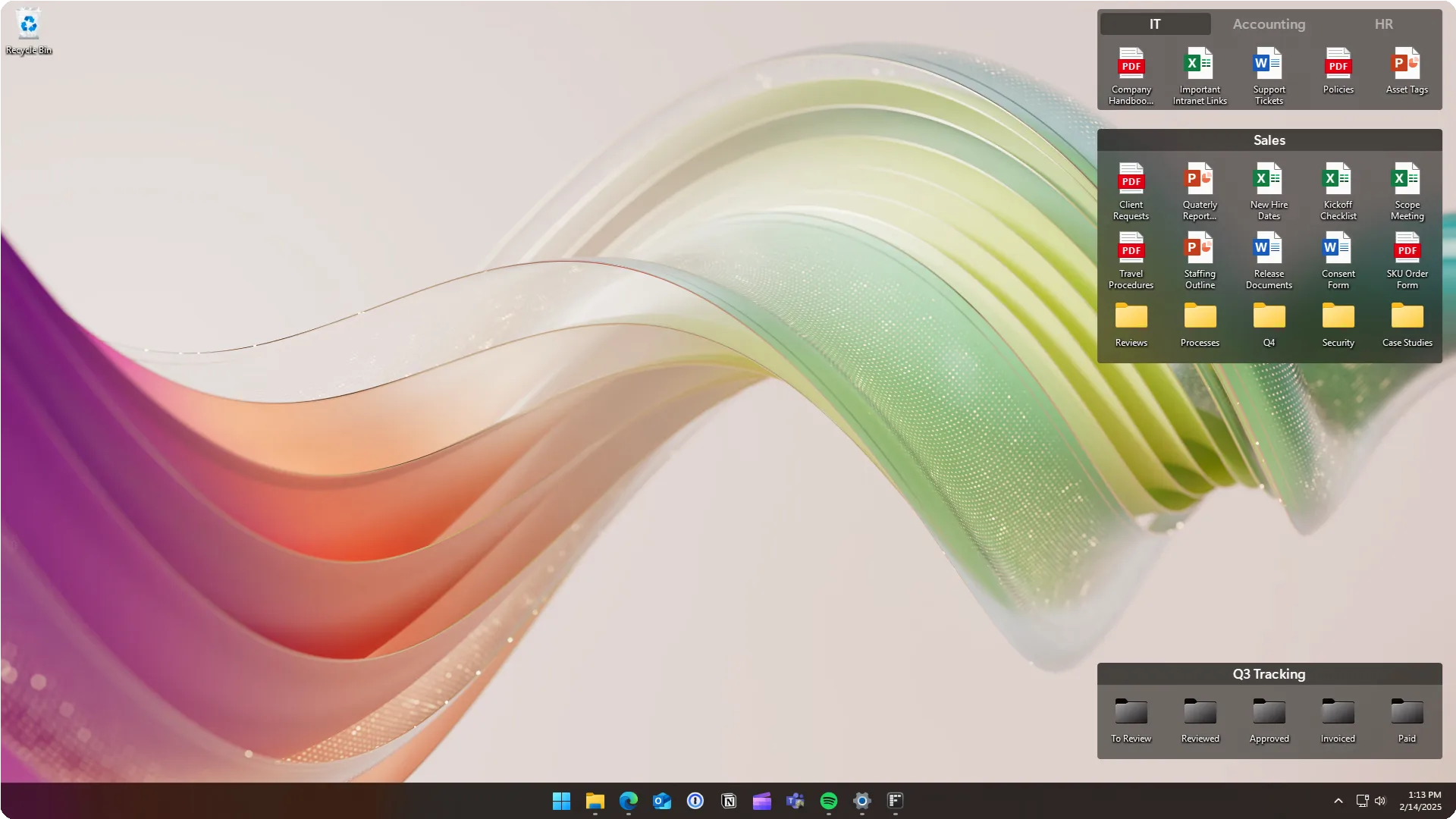
  • 單個柵欄最多可建多個標籤頁
  • 標籤名稱與順序自由調整
  • 配合自動歸類規則使用更高效
Fences 6 標籤頁柵欄截圖
FOLDER PORTALS™

資料夾門戶:常用目錄釘在桌面

把深層目錄"釘"到桌面,形成實時同步的檔案門戶。往門戶裡拖檔案就是往資料夾裡存檔案,雙向操作一步到位。
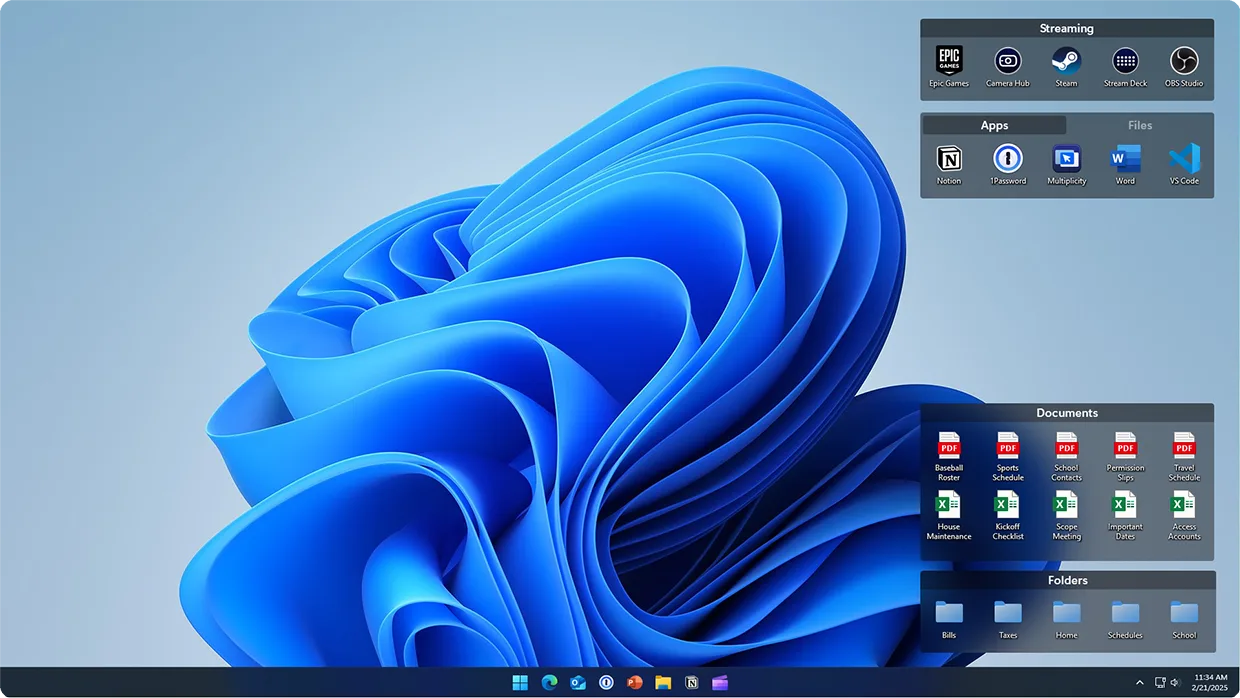
  • 任意資料夾均可建立門戶
  • 內容與資料夾實時同步
  • 支援一鍵開啟、排序與篩選
Fences 6 資料夾門戶與柵欄佈局截圖
CHAMELEON™ & STYLE

個性化與變色龍模式

背景色、飽和度、透明度、圓角……柵欄外觀完全由你定義。開啟 Chameleon™ 後柵欄自動融入桌布,圖示色調也能統一成同色系。
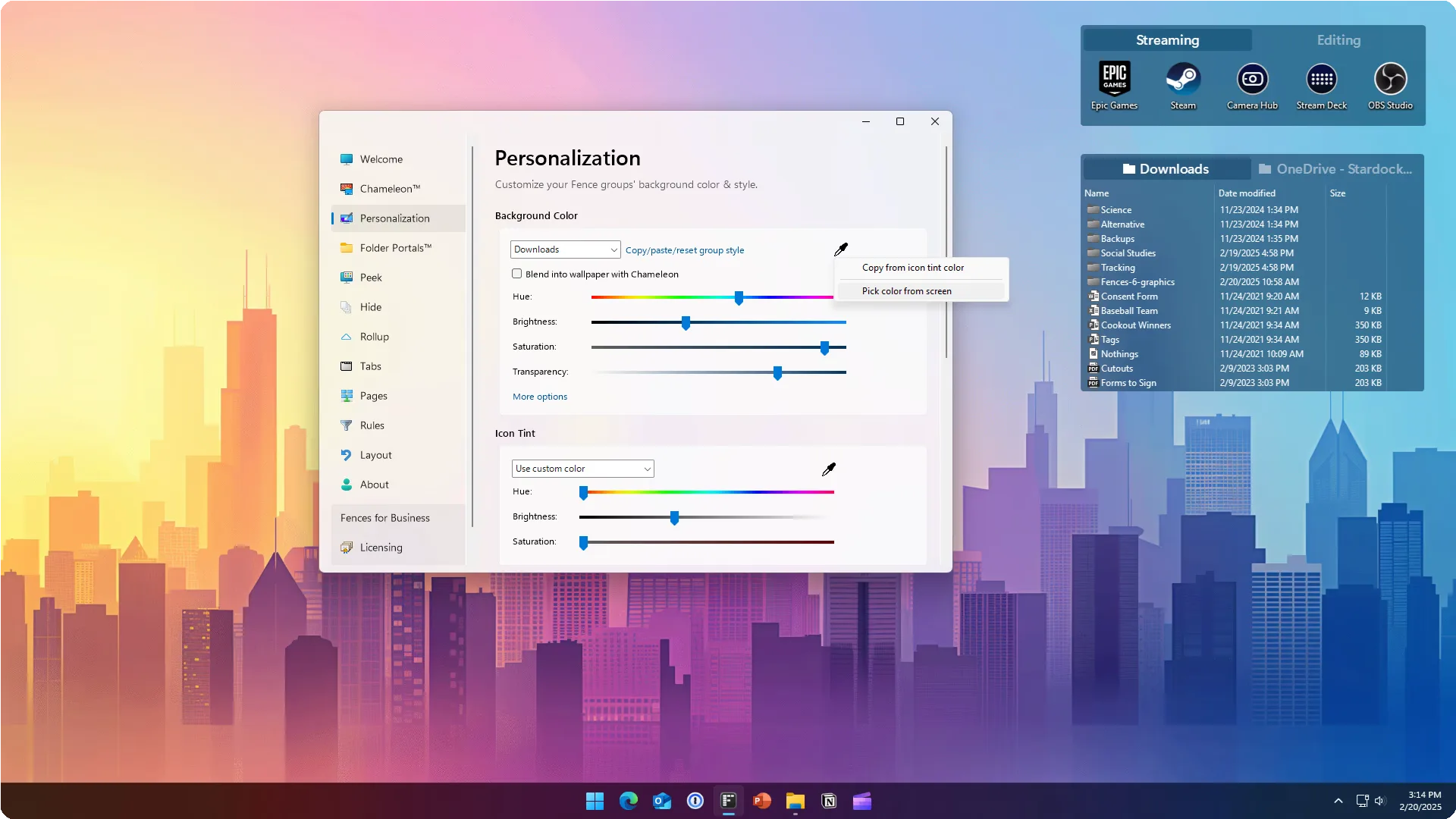
  • 取色器 / 透明度滑桿精細調節
  • 圖示色調統一,視覺更清爽
  • 滾輪收起柵欄,只留一條標題欄
Fences 6 個性化設定介面截圖

細節之處,同樣貼心

Peek 快速訪問

為任意柵欄設定熱鍵,在別的視窗上隨時喚出、隨手收納,工作流不被打斷。

雙擊隱藏 / 恢復

雙擊桌面空白處隱藏全部圖示,再雙擊恢復。投屏演示、遠端會議前必備動作。

規則自動歸類

按名稱關鍵詞、檔案型別設定規則,新圖示自動落入對應柵欄,長期保持整潔。

多顯示器支援

每塊螢幕獨立佈局,拔插顯示器後自動記憶恢復,辦公/家用兩套佈局隨意切換。

輕量高效能

原生 Windows 應用,記憶體佔用低,不拖慢開機與執行速度,老電腦也能流暢使用。

企業部署

支援靜默安裝、統一配置與鎖定佈局,IT 管理員可為全公司一鍵下發標準桌面。

功能再多,不如親手一試

免費下載 Fences 6,30 天全功能試用。

免費下載 購買授權