
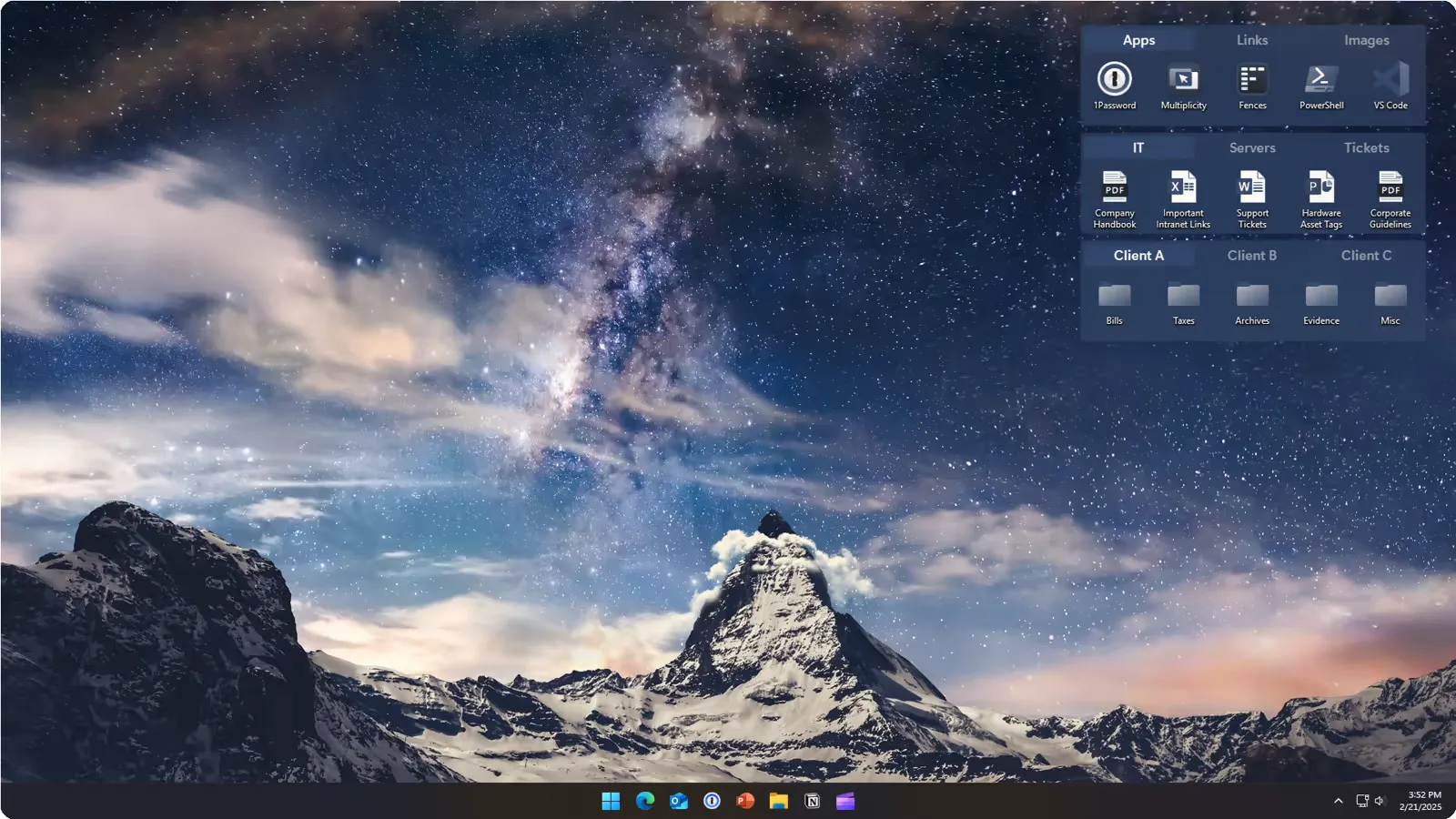
畢業專題衝刺期:用柵欄管理混亂的檔案
專題最後兩個月,檔案量爆炸、版本滿天飛。用四個柵欄撐過衝刺期。
學生桌面
閲讀更多 ›
全球科技媒體報道
 PCWorld桌面整理必備工具
 XDAWindows 桌面增強推薦
 ZDNet高效人士的效率神器
從圖示分割槽到檔案門戶,Fences 把桌面上所有容易亂的東西都安排得明明白白。
在桌面拖出一個個"柵欄",把圖示按專案、型別、用途分入不同區域,邊界清晰、一眼找到。
把任意資料夾"釘"到桌面上,檔案變動實時同步顯示,常用目錄不用再一層層點開。
快捷鍵隨時喚出目標柵欄,覆蓋在當前視窗之上,看完即收,不打斷手頭工作。
像瀏覽器一樣給柵欄加標籤頁,一個區域容納多組圖示,小桌面也能裝下大布局。
雙擊桌面空白處即可隱藏全部圖示,演示、投屏、截圖瞬間乾淨;再雙擊一鍵恢復。
設定歸類規則後,新建的檔案和圖示會自動進入指定柵欄,桌面從此不再"長草"。
把圖示拖到螢幕邊緣,Fences 會自動劃出柵欄並收納同類內容;也可以按名稱、型別一鍵整理全部圖示,幾秒鐘讓桌面恢復秩序。
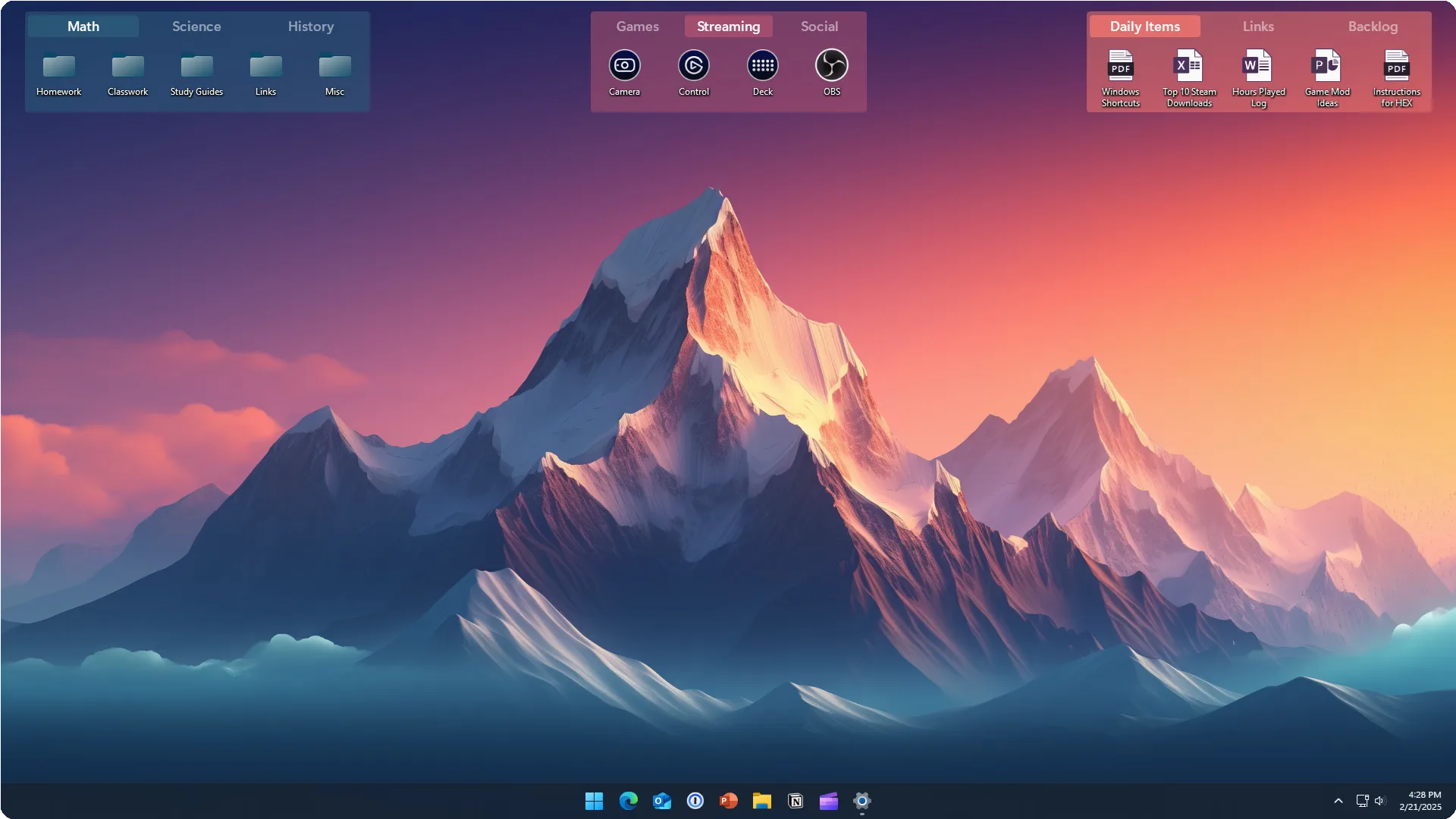
在同一個柵欄裡建立多個標籤頁,工作、娛樂、臨時檔案各佔一頁,切換即達。桌面空間再小,也能裝下井井有條的分割槽佈局。
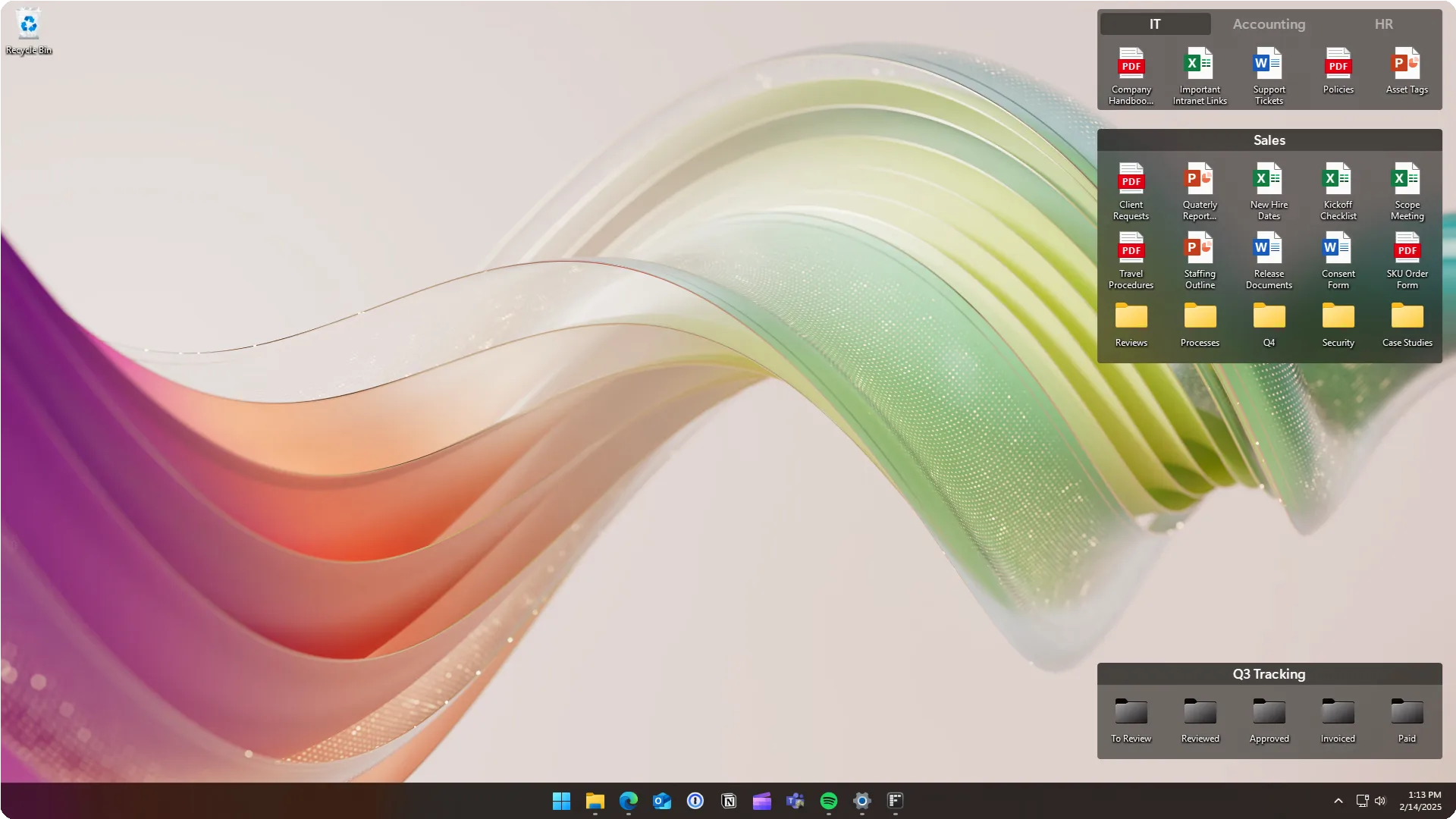
柵欄背景色、透明度、圖示色調全部可調;開啟 Chameleon™ 變色龍模式後,柵欄會自動吸取桌布顏色融入背景,美觀與秩序兼得。
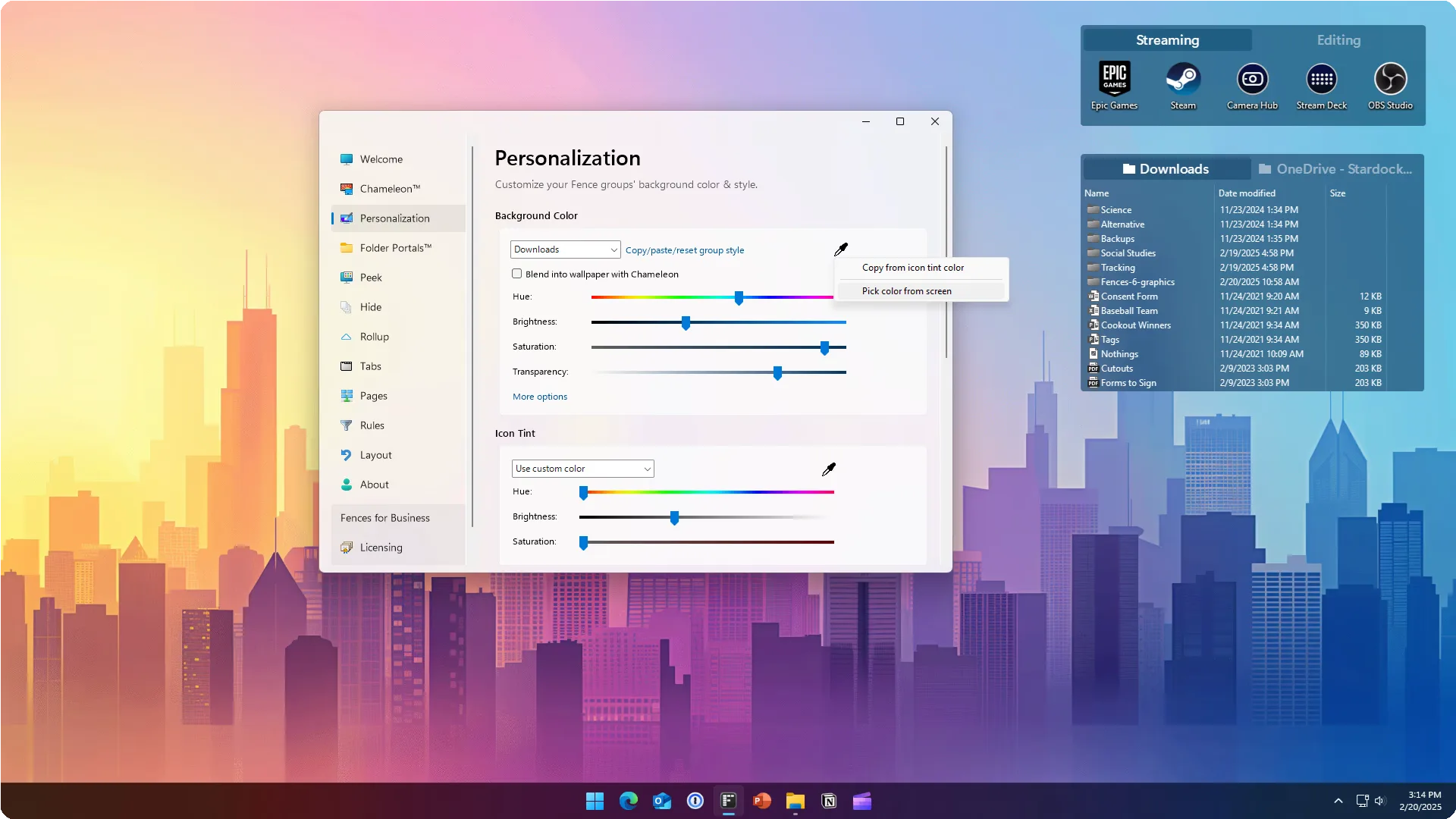
無論你是職場人、創作者還是學生,乾淨的桌面都能帶來更專注的狀態。
專案檔案分割槽擺放,配合 Folder Portals 直達部門共享目錄,彙報演示不再手忙腳亂。
素材、成片、指令碼分割槽管理;投屏演示前雙擊隱藏桌面,客戶看到的是乾淨利落。
支援統一部署與鎖定配置,IT 管理員可以為全公司制定標準桌面佈局。
課程、作業、資料分欄擺放,網課學習時一鍵收起所有圖示,螢幕就是白板。
官方安裝包、免費試用、無需註冊即可體驗全部功能。安裝後首次執行,引導向導會幫你快速建立第一批柵欄。
免費下載 Fences 6 檢視安裝教程從安裝到啟用,從入門到進階玩法,持續更新中的中文圖文教程。
安裝設定、柵欄建立、門戶與標籤頁等分步圖文教程。
檢視教程 →購買後如何啟用授權、換機遷移、常見啟用失敗處理。
檢視方法 →相容性、解除安裝、開機自啟等高頻問題,這裡都有答案。
檢視問題 →專題最後兩個月,檔案量爆炸、版本滿天飛。用四個柵欄撐過衝刺期。
學校與公司都用雲端硬碟,把同步資料夾釘到桌面比開瀏覽器快得多。
Win11 的開始功能表變了,桌面與它的分工也要重新設計。
換了漂亮桌布卻看不清圖示名稱?問題在對比度與縮放,不在桌布本身。
Fences 提供 30 天免費試用,試用期內可使用全部功能。試用期結束後需要購買授權繼續使用,個人版提供一年訂閲與終身授權兩種選擇,一次購買可啟用一臺或多臺裝置(視授權型別而定)。
Fences 6 支援 Windows 10 與 Windows 11(64 位)。它是一款輕量級桌面增強工具,常駐記憶體佔用很低,不會明顯影響系統效能;安裝與解除安裝也都乾淨利落。
不會丟失。柵欄只是圖示的"容器",解除安裝 Fences 後所有圖示和檔案都還在桌面上,只是回到 Windows 預設的排列方式。建議解除安裝前先在設定中取消"對齊圖示到柵欄"。
購買成功後會收到含註冊郵箱與序列號的郵件,開啟 Fences 設定 → 關於 → 輸入序列號即可完成啟用,全程不超過一分鐘。詳細圖文步驟請檢視幫助中心的"啟用方法"分類。
可以。Fences 對多顯示器支援良好,你可以在每個螢幕上建立獨立的柵欄佈局,斷開重連後佈局也會自動記憶恢復。
Windows 自帶功能只能按型別簡單歸組;Fences 則提供自由分割槽、資料夾門戶、標籤頁、規則自動歸類、雙擊隱藏等完整能力,且佈局可以隨意調整與儲存,屬於"完全體"的桌面管理方案。